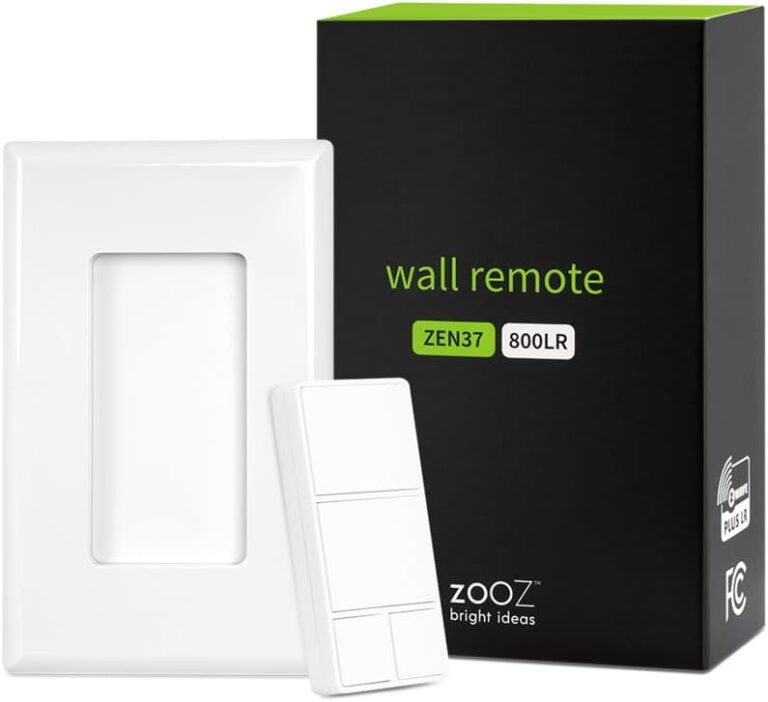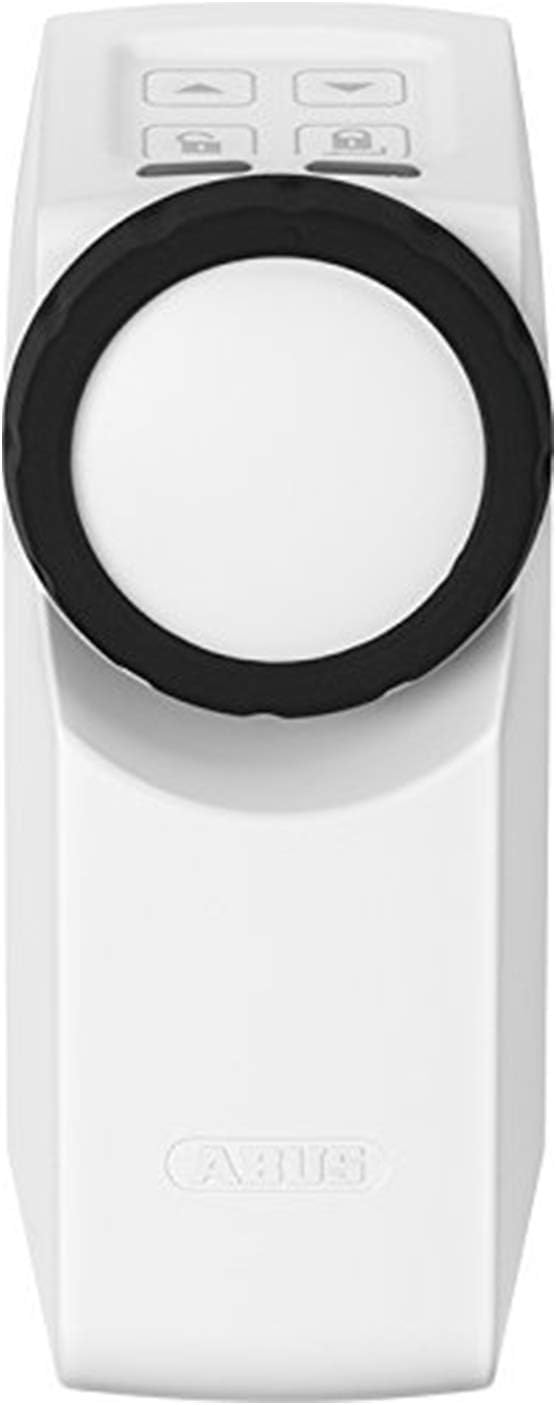
L’inclusion est la procédure qui consiste à enregistrer un appareil Z-Wave dans votre réseau. Elle se déroule en quelques étapes précises et reproductibles. Ce guide vous accompagne de A à Z, sur Home Assistant et Jeedom, avec les erreurs courantes à éviter.
Comprendre l’inclusion Z-Wave avant de commencer
Dans le vocabulaire Z-Wave, « inclure » un appareil signifie l’enregistrer dans votre réseau Z-Wave afin qu’il soit reconnu par votre box domotique et qu’il puisse recevoir des commandes. Chaque appareil Z-Wave a un identifiant unique (son adresse IEEE) et stocke en mémoire les informations du réseau auquel il appartient.
Il existe deux types d’inclusion que vous devez connaître :
- L’inclusion standard (non sécurisée) : l’appareil rejoint le réseau Z-Wave sans chiffrement de la communication. Acceptable pour des appareils non critiques (ampoules, prises, capteurs de température), mais déconseillée pour les équipements sensibles.
- L’inclusion S2 sécurisée : l’appareil rejoint le réseau avec un chiffrement AES-128 de bout en bout. Obligatoire pour les serrures, alarmes et tout équipement sensible. Nécessite de saisir le code DSK de l’appareil (imprimé sur la boîte ou l’étiquette).
Bonne pratique : activez toujours l’inclusion S2 quand l’appareil la supporte, même pour des équipements non critiques. Cela n’augmente pas la complexité et garantit le niveau de sécurité maximal pour toute votre installation.
Prérequis avant d’inclure votre premier appareil
- Votre box domotique est installée et fonctionnelle (voir guide 3.1).
- Votre clé Z-Wave USB est branchée et reconnue par votre box (via rallonge USB).
- L’appareil Z-Wave est neuf ou a été réinitialisé (reset usine) s’il était précédemment associé à un autre réseau.
- L’appareil se trouve à moins de 2 mètres de la clé Z-Wave pendant la procédure d’inclusion — jamais à son emplacement définitif qui peut être trop éloigné.
- Vous avez le manuel de l’appareil sous la main pour connaître la procédure d’activation du mode inclusion (souvent un appui long ou multiple sur un bouton).
Procédure d’inclusion sur Home Assistant (Z-Wave JS)
Home Assistant utilise Z-Wave JS comme moteur d’intégration Z-Wave. La procédure d’inclusion se fait depuis le tableau de bord Z-Wave JS UI ou directement depuis l’interface HA.
- Accéder à Z-Wave JS : dans Home Assistant, allez dans Paramètres → Appareils et services → Z-Wave JS → cliquez sur votre contrôleur Z-Wave.
- Lancer le mode inclusion : cliquez sur « Ajouter un appareil ». Une fenêtre s’ouvre avec deux options : inclusion standard ou inclusion sécurisée (S2). Sélectionnez l’inclusion S2 si votre appareil la supporte.
- Activer le mode inclusion sur l’appareil : consultez le manuel de votre appareil pour la procédure spécifique. En général : appui triple, appui long de 3 secondes, ou combinaison de boutons. La LED de l’appareil clignote généralement pour indiquer qu’il est en mode inclusion.
- Saisir le code DSK (inclusion S2) : si vous avez sélectionné l’inclusion S2, Home Assistant vous demande de saisir les 5 premiers chiffres du code DSK imprimé sur l’appareil ou sa boîte. Saisissez-les et confirmez.
- Attendre la reconnaissance : Home Assistant effectue l’interview de l’appareil (échange d’informations sur ses capacités). Cette étape peut prendre de 10 secondes à 2 minutes selon l’appareil. Ne déplacez pas l’appareil pendant ce temps.
- Nommer et affecter l’appareil : une fois inclus, donnez un nom explicite à l’appareil (ex : « Prise salon gauche ») et affectez-le à la bonne pièce. Ces métadonnées sont utilisées par les automatisations et le tableau de bord.
Procédure d’inclusion sur Jeedom (plugin Z-Wave JS)
- Accéder au plugin Z-Wave JS : dans Jeedom, allez dans Plugins → Protocole domotique → Z-Wave JS. Le tableau de bord du plugin s’ouvre avec la liste de vos équipements Z-Wave.
- Lancer le mode inclusion : cliquez sur le bouton « Inclusion » en haut de l’interface. Jeedom passe en mode d’écoute et affiche un compteur de 60 secondes.
- Activer le mode inclusion sur l’appareil : même procédure que pour Home Assistant — consultez le manuel de l’appareil.
- Saisir le DSK si demandé : Jeedom Z-Wave JS vous demandera le code DSK pour les appareils supportant S2. Saisissez les 5 premiers chiffres du code DSK.
- Vérifier l’interview : une fois inclus, l’appareil apparaît dans la liste avec son statut d’interview. Attendez que l’interview soit complet (indicateur vert) avant de déplacer l’appareil à son emplacement définitif.
- Configurer les commandes : Jeedom génère automatiquement les commandes associées à l’appareil. Vérifiez qu’elles correspondent à ce que vous attendez et renommez-les si nécessaire.
Les erreurs d’inclusion les plus fréquentes
- L’appareil ne répond pas pendant l’inclusion : vérifiez qu’il est bien en mode inclusion (LED clignotante) et qu’il se trouve à moins de 2 mètres de la clé. Si le problème persiste, effectuez un reset usine de l’appareil et recommencez.
- L’appareil est inclus mais l’interview est incomplet : ne déplacez pas l’appareil avant la fin de l’interview. Un interview incomplet signifie que certaines fonctionnalités de l’appareil ne sont pas disponibles. Attendez, ou déclenchez un nouvel interview depuis votre box.
- L’appareil s’inclut mais ne répond pas aux commandes : il est probablement inclus en dehors de la portée de votre réseau. Déplacez-le temporairement plus près du contrôleur, testez les commandes, puis replacez-le à son emplacement définitif.
- Le code DSK est refusé : vérifiez que vous saisissez bien les 5 premiers chiffres (avant le premier tiret), et non le code complet. Le DSK complet fait 16 groupes de 5 chiffres — vous n’avez besoin que du premier groupe.