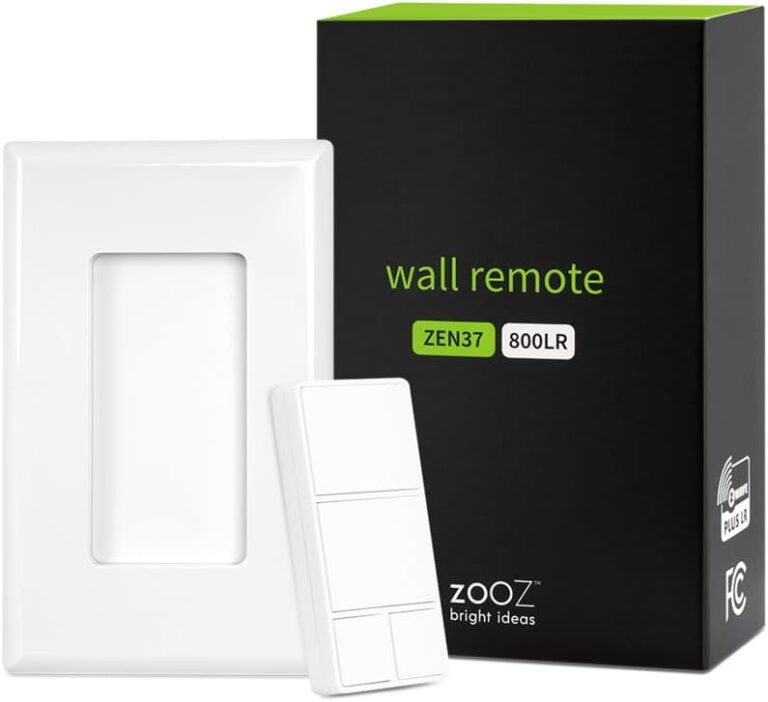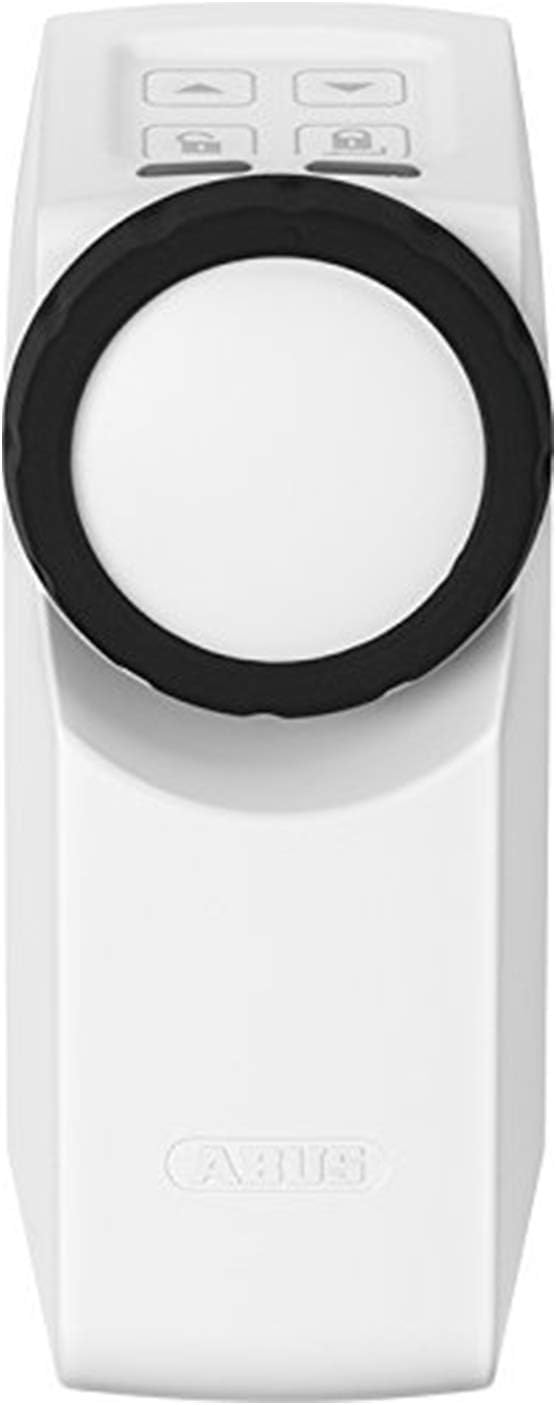
Les mises à jour firmware Over The Air permettent de mettre à jour vos appareils Z-Wave sans les toucher physiquement. Elles corrigent des bugs, améliorent la compatibilité et parfois ajoutent des fonctionnalités. Guide complet pour réaliser ces mises à jour sur Home Assistant et Jeedom.
Pourquoi mettre à jour les firmwares de ses appareils Z-Wave ?
Un firmware est le logiciel embarqué dans un appareil Z-Wave — c’est lui qui pilote la puce radio, gère les commandes reçues et les données envoyées. Les fabricants publient régulièrement des mises à jour firmware pour corriger des bugs de communication, améliorer la compatibilité avec les nouvelles versions de Z-Wave JS, réduire la consommation, ou parfois ajouter de nouvelles fonctionnalités.
Contrairement aux mises à jour logicielles de votre box domotique (instantanées), les mises à jour firmware Z-Wave s’appliquent Over The Air (OTA) — c’est-à-dire via le réseau Z-Wave radio, sans câble ni accès physique à l’appareil. C’est ce qui les rend pratiques mais aussi plus délicates : une coupure d’alimentation pendant la mise à jour peut corrompre le firmware et rendre l’appareil inopérant.
Règle absolue lors d’une mise à jour OTA Z-Wave :ne coupez JAMAIS l’alimentation d’un appareil en cours de mise à jour firmware.
- Pour les appareils sur piles : assurez-vous que la batterie est > 50 % avant de lancer la mise à jour.
- Pour les appareils secteur : vérifiez qu’aucune automatisation ne peut les couper pendant la procédure.
La durée d’une mise à jour OTA varie de 10 minutes à 1 heure selon l’appareil et la taille du firmware.
Quels appareils supportent les mises à jour OTA ?
Tous les appareils Z-Wave ne supportent pas les mises à jour OTA. La capacité OTA est une fonctionnalité optionnelle du protocole Z-Wave, que les fabricants peuvent choisir d’implémenter ou non. En pratique :
- Appareils avec OTA généralement disponible : la plupart des appareils des grandes marques (Fibaro, Aeotec, Qubino, Zooz, NodOn) depuis 2019-2020. Les firmwares sont disponibles sur les sites officiels des fabricants.
- Appareils sans OTA : certains appareils plus anciens ou d’entrée de gamme ne supportent pas les mises à jour OTA. La mise à jour nécessite dans ce cas un câble USB direct ou n’est simplement pas disponible.
Pour vérifier si votre appareil supporte OTA : consultez sa fiche produit sur le site du fabricant, ou regardez dans Z-Wave JS UI si l’option « Firmware Update » est disponible pour cet appareil.
Réaliser une mise à jour OTA sur Home Assistant
- Accédez à Z-Wave JS UI depuis Home Assistant (Paramètres → Appareils et services → Z-Wave JS → ouvrir Z-Wave JS UI).
- Dans la liste des nœuds, sélectionnez l’appareil à mettre à jour.
- Dans le panneau détail du nœud, repérez la section « Firmware Update ». Si elle n’est pas visible, l’appareil ne supporte pas OTA.
- Téléchargez le fichier firmware depuis le site du fabricant (format .gbl, .hex ou .bin selon les marques). Conservez la version actuelle du firmware de l’appareil pour pouvoir revenir en arrière si nécessaire.
- Dans Z-Wave JS UI, cliquez sur « Begin OTA Update » et sélectionnez le fichier firmware téléchargé.
- Confirmez le lancement. Une barre de progression s’affiche. L’appareil reste opérationnel pendant la mise à jour mais peut répondre plus lentement.
- À 100 %, l’appareil redémarre automatiquement avec le nouveau firmware. Vérifiez la version de firmware dans les informations du nœud.
Home Assistant intègre depuis 2023 un système de mise à jour OTA automatique pour certains fabricants (Fibaro, Aeotec, Zooz) qui publient leurs firmwares dans un dépôt officiel. Activez cette option dans les paramètres Z-Wave JS pour être notifié automatiquement quand une mise à jour est disponible.
Réaliser une mise à jour OTA sur Jeedom
- Dans Jeedom, accédez au plugin Z-Wave JS (Plugins → Protocole domotique → Z-Wave JS).
- Sélectionnez l’appareil à mettre à jour dans la liste des équipements.
- Dans le panneau de l’équipement, accédez à l’onglet « Informations » et vérifiez la version de firmware actuelle.
- Téléchargez le fichier firmware depuis le site du fabricant.
- Dans Jeedom Z-Wave JS, utilisez la commande « Mise à jour firmware » disponible dans le menu contextuel de l’équipement.
- Importez le fichier firmware et lancez la mise à jour. Suivez la progression dans les logs du plugin.
- Vérifiez la nouvelle version de firmware après le redémarrage de l’appareil.
Bonnes pratiques et précautions
- Lisez les notes de version (changelog) avant toute mise à jour : certaines mises à jour modifient des comportements ou nécessitent une re-configuration de paramètres. Une mise à jour mal anticipée peut désactiver des automatisations existantes.
- Mettez à jour un seul appareil à la fois : les mises à jour OTA sollicitent le réseau Z-Wave. Mettre à jour plusieurs appareils simultanément peut dégrader les performances du réseau pendant la procédure.
- Planifiez les mises à jour en dehors des heures de pointe : évitez de lancer une mise à jour OTA sur votre thermostat en plein hiver à 19h. Préférez les nuits ou les weekends.
- Sauvegardez la configuration de votre box avant les mises à jour critiques : une mise à jour firmware peut dans de rares cas modifier les paramètres Z-Wave d’un appareil. Ayez une sauvegarde récente de votre configuration Jeedom ou Home Assistant.
Que faire si une mise à jour OTA échoue ?
Une mise à jour OTA peut échouer pour plusieurs raisons : signal Z-Wave insuffisant pendant le transfert, pile faible, timeout réseau. Dans la plupart des cas, l’appareil se retrouve dans un état intermédiaire mais récupérable.
- Si l’appareil ne répond plus après l’échec : attendez 5 à 10 minutes — certains appareils ont un mécanisme de rollback automatique et reviennent à l’ancienne version après un délai. Si l’appareil reste injoignable, tentez de le relancer (coupure et remise sous tension pour les appareils secteur, retrait et remise des piles pour les appareils sur piles).
- Si l’appareil reste injoignable après redémarrage : tentez une re-inclusion dans votre réseau Z-Wave. Dans les cas extrêmes (firmware corrompu), certains fabricants proposent un outil de récupération via câble USB — consultez la documentation du fabricant ou le forum support.