L’automatisation lumière-au-mouvement est le point d’entrée idéal dans le monde des scénarios domotiques. Simple à configurer, utile immédiatement, elle illustre tous les principes fondamentaux des automatisations Z-Wave. Ce guide vous accompagne pas à pas sur Home Assistant et Jeedom.
Comprendre les briques d’une automatisation
Toute automatisation domotique, quelle que soit sa complexité, repose sur trois éléments fondamentaux : un déclencheur, une ou plusieurs conditions optionnelles, et une ou plusieurs actions. Comprendre ces trois briques, c’est comprendre comment construire n’importe quel scénario domotique.
- Le déclencheur (Trigger) : l’événement qui lance l’automatisation. Il peut être un changement d’état d’un appareil Z-Wave (mouvement détecté, porte ouverte, température dépassant un seuil), une heure précise, le lever ou coucher du soleil, ou l’appui sur un bouton physique.
- La condition (Condition) : une vérification optionnelle effectuée au moment du déclenchement. Si la condition n’est pas remplie, l’automatisation ne s’exécute pas. Exemple : la lumière ne s’allume que si la luminosité ambiante est inférieure à 100 lux — inutile de l’allumer en plein jour.
- L’action (Action) : ce qui se passe concrètement quand l’automatisation s’exécute. Allumer une lumière, envoyer une notification, modifier la consigne de chauffage, jouer une alerte sonore…
Mémoriser la structure : Déclencheur → Condition → Action
Exemple de lecture naturelle :
QUAND (trigger) le capteur de mouvement du couloir détecte un mouvement
SI (condition) il est entre 22h et 7h du matin
ALORS (action) allumer la lumière du couloir à 30 % pendant 2 minutes
Matériel nécessaire pour cet exemple
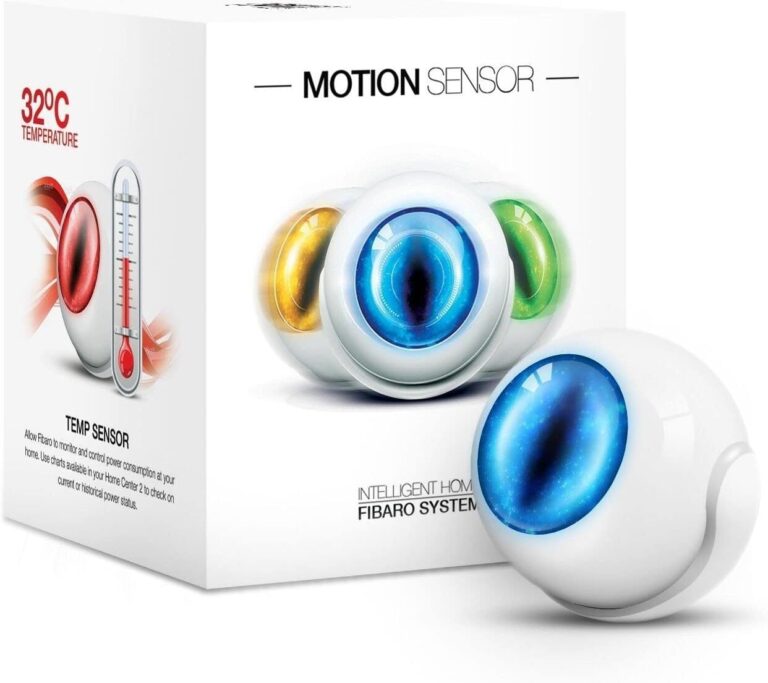
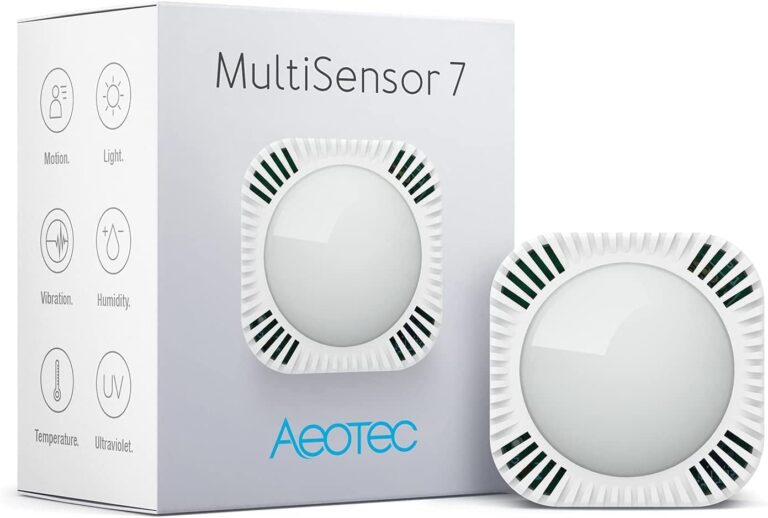
- Un capteur de mouvement Z-Wave : Fibaro Motion Sensor, Aeotec MultiSensor 7, ou équivalent. Il doit exposer la Command Class SENSOR_BINARY ou NOTIFICATION pour signaler la détection.
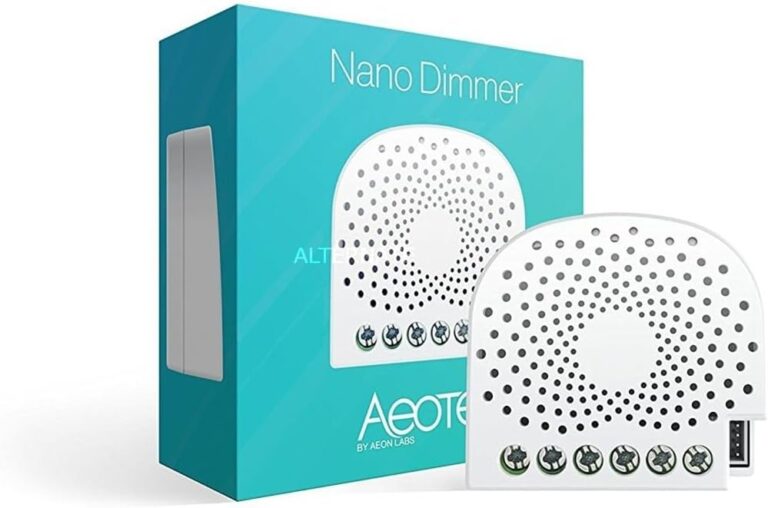
- Un appareil d’éclairage Z-Wave contrôlable : variateur, prise connectée avec ampoule, ou module d’interrupteur ON/OFF. Il doit exposer SWITCH_BINARY ou SWITCH_MULTILEVEL.
- Votre box domotique configurée : Home Assistant ou Jeedom avec le plugin Z-Wave JS fonctionnel et les deux appareils inclus avec un interview complet.
Création sur Home Assistant
Étape 1 — Identifier les entités Z-Wave
Avant de créer l’automatisation, notez le nom exact des entités Home Assistant correspondant à vos appareils Z-Wave. Allez dans Paramètres → Appareils et services → Z-Wave JS, sélectionnez chaque appareil et notez le nom de l’entité (format : binary_sensor.nom_du_capteur_mouvement et light.nom_du_variateur ou switch.nom_de_la_prise).
Étape 2 — Créer l’automatisation
- Allez dans Paramètres → Automatisations et scènes → Créer une automatisation → Créer une nouvelle automatisation.
- Dans la section Déclencheurs, cliquez sur « Ajouter un déclencheur » → État → sélectionnez votre entité capteur de mouvement → État de déclenchement : on (mouvement détecté).
- Dans la section Conditions, cliquez sur « Ajouter une condition » → Temps → De : 22:00 → À : 07:00. Cette condition limite l’automatisation aux heures nocturnes. Supprimez cette condition si vous voulez que la lumière s’allume en toute circonstance.
- Dans la section Actions, cliquez sur « Ajouter une action » → Appeler un service → light.turn_on (ou switch.turn_on) → sélectionnez votre entité lumière. Si vous utilisez un variateur, ajoutez brightness_pct: 30 dans les données du service pour allumer à 30 %.
- Ajoutez une seconde action pour éteindre après un délai : Attendre un délai → 00:02:00 (2 minutes) → puis Appeler un service → light.turn_off.
- Donnez un nom explicite à l’automatisation (ex : « Lumière couloir au mouvement nocturne ») et sauvegardez.
Amélioration : réinitialiser le délai à chaque mouvement
Avec la configuration ci-dessus, si de nouveaux mouvements sont détectés pendant les 2 minutes, le minuteur ne se réinitialise pas — la lumière s’éteindra 2 minutes après le premier mouvement, même si quelqu’un est encore dans le couloir. Pour corriger ce comportement, utilisez le mode d’automatisation « Restart » dans les options avancées de l’automatisation Home Assistant.
mode: restart   # Redémarre l'automatisation à chaque nouveau déclenchement
 # Le délai de 2 minutes repart à zéro à chaque mouvement détecté
Création sur Jeedom
Étape 1 — Repérer les commandes Z-Wave
Dans Jeedom, chaque appareil Z-Wave expose des commandes. Pour votre capteur de mouvement, repérez la commande « Présence » ou « Mouvement » (commande info de type binaire). Pour votre lumière, repérez la commande « ON », « OFF » et éventuellement « Intensité » (si variateur).
Étape 2 — Créer le scénario Jeedom
- Allez dans Outils → Scénarios → Ajouter un scénario. Donnez-lui un nom explicite.
- Mode de déclenchement : choisissez « Provoqué ». Dans les déclencheurs, ajoutez la commande « Mouvement » de votre capteur avec la valeur « == 1 » (mouvement détecté).
- Dans le bloc de code du scénario, ajoutez : SI (heure >= 22h00 ET heure <= 7h00) ALORS (activer commande ON de la lumière / attendre 2 minutes / activer commande OFF).
- Pour le délai, utilisez la fonction PAUSE de Jeedom (bloc « Attendre ») avec une durée de 120 secondes.
- Activez le scénario et testez en déclenchant manuellement le capteur.
Conseil Jeedom : utilisez les blocs visuels (mode « Bloc ») plutôt que le mode « Code » pour vos premières automatisations. L’interface visuelle est plus accessible et réduit les risques d’erreur de syntaxe. Le mode Code est plus puissant mais demande de maîtriser la syntaxe des expressions Jeedom.
Tester et affiner l’automatisation
- Testez l’automatisation en simulant un mouvement devant le capteur et vérifiez que la lumière s’allume.
- Vérifiez dans les logs (Home Assistant : Paramètres → Journaux système ; Jeedom : Analyse → Logs) que l’automatisation s’est bien déclenchée.
- Ajustez la durée du délai (2 minutes est une valeur de départ — vous préférerez peut-être 1 minute pour un couloir, 5 minutes pour une salle de bain).
- Ajustez le seuil de luminosité si vous avez un capteur de luminosité : ajoutez une condition « luminosité < 100 lux » pour éviter d’allumer la lumière quand il fait déjà jour.