Vous avez acheté un micromodule Z-Wave pour vos volets roulants mais vous ne savez pas comment l’installer ?
Ce tutoriel complet vous guide de A à Z : câblage, configuration et inclusion dans votre box domotique.
⚠ Toute intervention sur une installation électrique doit être réalisée hors tension.
Coupez le disjoncteur correspondant avant de commencer et vérifiez l’absence de tension avec un testeur.
Ce dont vous aurez besoin
Matériel
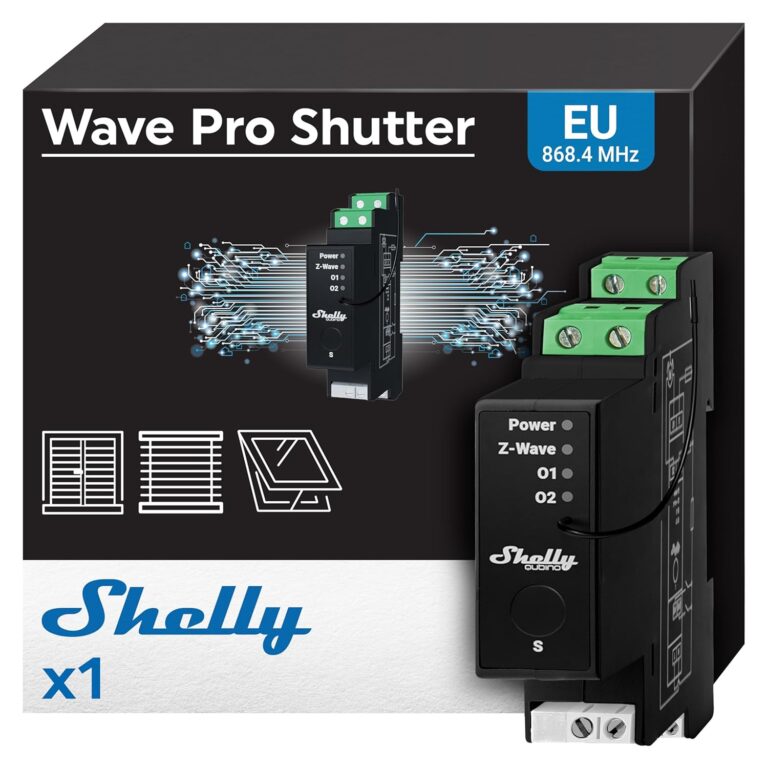
- Un micromodule Z-Wave roller shutter (ex : Fibaro FGR-224, Shelly Wave Pro Shutter LR)
- Un tournevis plat et cruciforme
- Un testeur de tension (indispensable pour votre sécurité)
- Du fil électrique 1,5 mm² si nécessaire
- Un smartphone ou ordinateur avec accès à votre box domotique
Prérequis
- Votre installation doit disposer du neutre au niveau de la boîte d’encastrement ou de la prise de commande du volet
- Votre moteur de volet roulant doit être de type AC 230V standard
- Votre box domotique (Jeedom, Home Assistant, Homey…) doit être équipée d’un contrôleur Z-Wave
Étape 1 : Identifier les fils de votre installation
Avant tout câblage, il faut identifier les fils présents dans la boîte d’encastrement. Pour un volet roulant standard, vous trouverez :
- Le fil de phase (généralement rouge ou marron) — alimentation 230V
- Le fil de neutre (généralement bleu) — indispensable pour le module
- Le fil de montée (commande moteur sens montée, souvent blanc ou orange)
- Le fil de descente (commande moteur sens descente, souvent noir ou gris)
- La terre (vert/jaune) — à raccorder sur le moteur uniquement
✓ Conseil : Si vous avez un doute sur l’identification des fils, utilisez un testeur de tension ou référez-vous au schéma électrique de votre installation
Étape 2 : Câblage du micromodule
Le câblage varie légèrement selon le modèle de micromodule, mais le principe reste identique. Voici le schéma de câblage type (exemple avec le Fibaro FGR-223) :
- Borne L (Line/Phase) : connectez le fil de phase 230V
- Borne N (Neutral) : connectez le fil de neutre
- Borne Q1 (Output 1 – Montée) : connectez le fil de commande montée du moteur
- Borne Q2 (Output 2 – Descente) : connectez le fil de commande descente du moteur
- Bornes S1/S2 (Switch inputs) : connectez les fils des boutons de commande manuelle (optionnel)
⚠ Ne connectez jamais Q1 et Q2 en même temps. Le module dispose d’une protection interne mais un court-circuit moteur peut endommager votre équipement.
✓ Conseil : La plupart des modules peuvent être installés directement dans la boîte d’encastrement derrière l’interrupteur existant, sans boîtier supplémentaire.
Étape 3 : Premier démarrage et test manuel
Une fois le câblage réalisé, remettez l’alimentation sous tension. Le module doit s’allumer (LED de statut selon le modèle). Avant de procéder à l’inclusion Z-Wave, testez le fonctionnement manuel :
- Appuyez sur le bouton de montée : le volet doit monter
- Appuyez sur le bouton de descente : le volet doit descendre
- Appuyez à nouveau pour arrêter le volet en cours de déplacement
Si les sens sont inversés (montée et descente inversées), pas de panique : la plupart des modules permettent d’inverser les sorties via un paramètre de configuration, sans avoir à recâbler.
Étape 4 : Inclusion dans votre box domotique
Jeedom
- Accédez à Plugins > Protocoles domotiques > Z-Wave
- Cliquez sur le bouton ‘Inclusion’ pour passer en mode inclusion
- Appuyez 3 fois rapidement sur le bouton d’action du module (ou selon la procédure constructeur)
- Le module apparaît dans la liste des équipements — renommez-le (ex : ‘Volet salon’)
- Vérifiez que les commandes ‘Monter’, ‘Descendre’, ‘Stop’ et ‘Position’ sont bien créées
Home Assistant (Z-Wave JS)
- Accédez à Paramètres > Appareils et services > Z-Wave
- Cliquez sur ‘Ajouter un nœud’
- Activez le mode inclusion sur le module
- Attendez la découverte automatique et assignez l’appareil à une pièce
- Les entités ‘cover’ apparaissent automatiquement pour contrôle via l’interface
Homey Pro
- Ouvrez l’application Homey et allez dans Appareils > Ajouter un appareil
- Cherchez le fabricant (Fibaro, Shelly, etc.) et sélectionnez votre modèle
- Suivez la procédure d’inclusion guidée
Étape 5 : Calibration automatique du volet
C’est l’étape souvent oubliée mais essentielle pour que le positionnement en pourcentage fonctionne correctement. La calibration permet au module de mesurer le temps de montée et de descente de votre volet.
Sur le Fibaro FGR-223, la calibration s’effectue via le paramètre 150 (mise à 2 = calibration). Sur le Shelly Wave Pro, elle se déclenche automatiquement lors du premier cycle complet montée/descente.
✓ Conseil : Après calibration, votre volet peut aller précisément à 30%, 65% ou toute position intermédiaire. C’est ce qui permet les automatisations intelligentes (position selon l’heure, le soleil, la température…).
Dépannage : les problèmes courants
- Le module n’est pas détecté lors de l’inclusion : Vérifiez que vous êtes bien en mode inclusion sur la box et que le module est dans la portée du contrôleur. Essayez de rapprocher le module du contrôleur pour la première inclusion.
- Le volet monte quand on appuie sur descendre : Inversez les paramètres de direction dans la configuration du module (paramètre 24 sur FGR-223).
- Le volet ne s’arrête pas en fin de course : La calibration n’a pas été réalisée ou a échoué. Relancez une calibration complète.
- Le retour d’état n’est pas mis à jour : Forcez une synchronisation depuis votre box ou vérifiez les paramètres de rapport d’état du module.
Conclusion
L’installation d’un micromodule Z-Wave sur un volet roulant est accessible à tout bricoleur avec des bases en électricité. Une fois installé et calibré, vous disposez d’un contrôle précis et fiable de vos volets, intégrable dans toutes vos automatisations domotiques.
La prochaine étape ? Créer vos premières automatisations : ouverture au lever du soleil, fermeture sur alerte vent, simulation de présence… Consultez notre article dédié aux 5 meilleures automatisations Z-Wave pour volets roulants.