Le protocole Z-Wave est aujourd’hui l’un des piliers de la domotique résidentielle. Reconnu pour sa fiabilité, sa faible consommation énergétique et son réseau maillé performant, il s’intègre parfaitement avec Home Assistant, la plateforme open-source de référence pour la maison connectée.
Dans ce guide technique, nous allons voir pas à pas comment intégrer Z-Wave dans Home Assistant, depuis le choix du matériel jusqu’à l’ajout des périphériques et les bonnes pratiques pour un réseau stable et performant.
Pourquoi utiliser Z-Wave avec Home Assistant ?
Associer Z-Wave à Home Assistant offre de nombreux avantages :
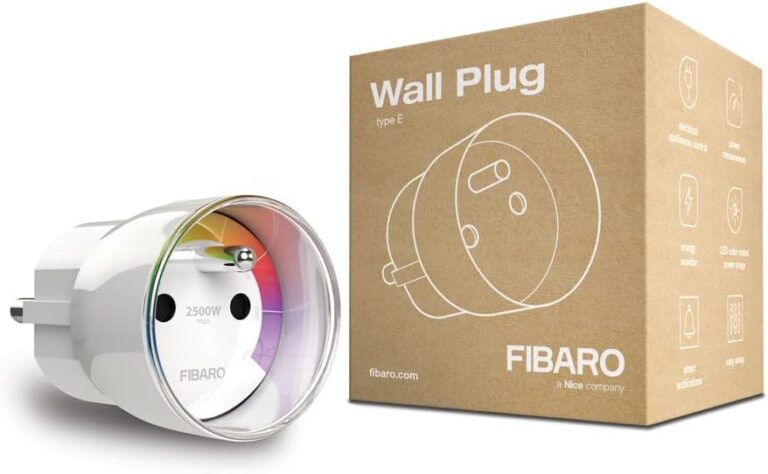
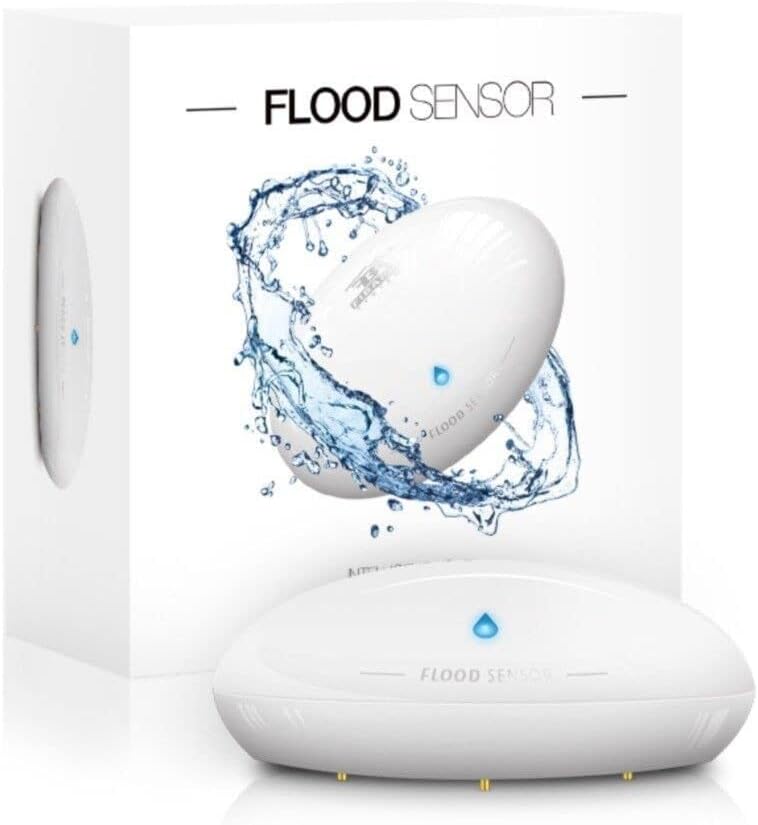
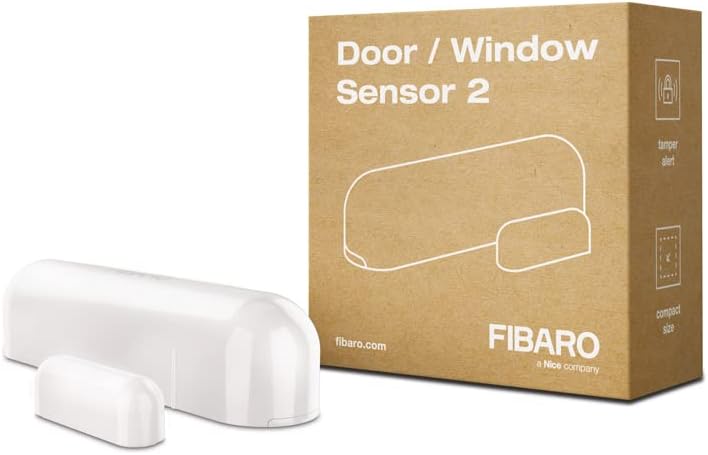
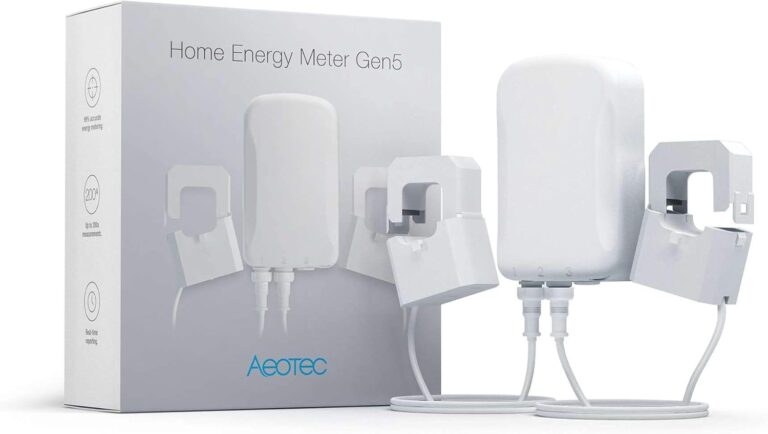
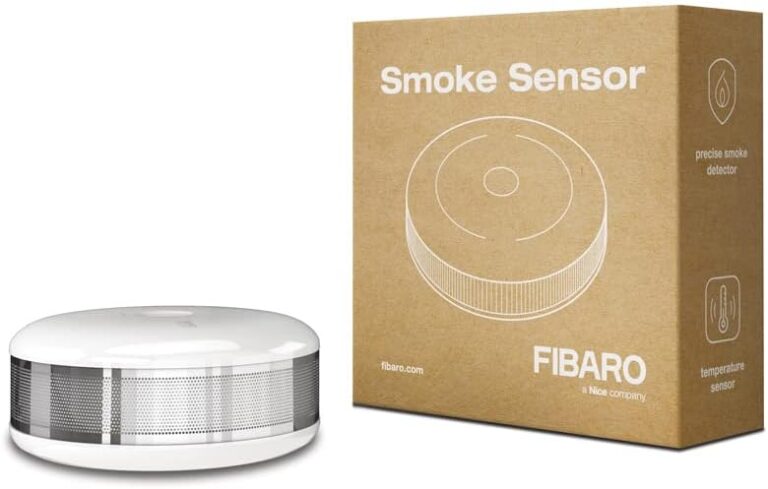
- Interopérabilité avec des centaines de périphériques (Fibaro, Aeotec, etc.)
- Communication locale (pas de cloud obligatoire)
- Faible consommation énergétique, idéale pour les capteurs sur batterie
- Réseau maillé (mesh) améliorant la portée et la fiabilité
- Automatisations avancées via Home Assistant
C’est une solution robuste, durable et parfaitement adaptée aux installations domotiques évolutives.
Nos guides détaillés pour installer Z-Wave avec Home Assistant
-
1. Comprendre Z-Wave : protocole, fréquence et réseau mesh
Avant de plonger dans l’installation, il est essentiel de comprendre ce qu’est Z-Wave et pourquoi ce protocole s’est imposé comme la référence de la domotique sérieuse. Cette compréhension vous évitera de nombreuses erreurs de configuration et vous permettra de tirer le meilleur parti de votre installation. Qu’est-ce que Z-Wave ? Z-Wave est un protocole de…
-
2. Construire son serveur Home Assistant dédié pour Z-Wave
Home Assistant + ZWave JS UI fonctionne sur un grand nombre de plateformes matérielles. Le choix dépend de votre budget, de vos besoins en performance, de votre tolérance à la complexité d’installation et de vos ambitions futures. Ce chapitre vous guide à travers cinq scénarios concrets, du plus simple au plus puissant.
-
3. Choisir le bon dongle Z-Wave pour Home Assistant (ZWave JS)
Le dongle Z-Wave (aussi appelé contrôleur USB ou clé USB Z-Wave) est le maillon physique indispensable entre votre serveur Home Assistant et le réseau Z-Wave. C’est lui qui émet et reçoit les signaux radio Z-Wave. Bien le choisir est crucial.
-
4. Installer et configurer ZWave JS UI
ZWave JS UI (anciennement ZWavejs2Mqtt) est l’add-on recommandé pour intégrer Z-Wave dans Home Assistant. Il remplace l’ancien add-on ‘ZWave JS’ officiel en ajoutant une interface de gestion complète tout en conservant la même intégration native avec Home Assistant.
-
5. Inclure ses appareils Z-Wave
L’inclusion (ou appairage) est le processus par lequel un appareil Z-Wave rejoint votre réseau. C’est une étape clé qui détermine le niveau de sécurité et la qualité de l’intégration. Z-Wave 700/800 propose plusieurs méthodes d’inclusion, du plus basique au plus sécurisé.
-
6. Explorer les entités, canaux et paramètres avancés
Une fois vos appareils inclus et leur interview terminé, Home Assistant crée automatiquement des entités pour chaque fonctionnalité détectée. Ce chapitre vous explique comment explorer, nommer et configurer ces entités, ainsi que les paramètres avancés des appareils Z-Wave. Comprendre les entités créées par Z-Wave Un appareil Z-Wave peut exposer de nombreuses entités selon ses fonctionnalités…
-
7. Créer des automatisations Z-Wave dans Home Assistant
L’intégration Z-Wave dans Home Assistant expose toutes les fonctionnalités de vos appareils comme des entités standard (switch, light, sensor, binary_sensor, lock…). Vous pouvez créer des automatisations via l’éditeur graphique de HA ou en YAML. Ce chapitre couvre les cas d’usage Z-Wave les plus courants.
-
8. Diagnostiquer et réparer un réseau Z-Wave
Même un réseau Z-Wave bien conçu peut présenter des problèmes : appareils qui ne répondent plus, latences élevées, échecs de communication. Ce chapitre vous donne tous les outils pour diagnostiquer et résoudre les problèmes les plus courants.
-
9. Appareils Z-Wave recommandés par catégorie
Ce chapitre présente une sélection des meilleurs appareils Z-Wave disponibles en France en 2025, testés et validés avec Home Assistant + ZWave JS UI. Tous sont en génération 700 ou 800 (les seules recommandées pour de nouveaux achats).
-
FAQ — Les questions les plus posées
Ressources et communauté Z-Wave Ressource URL / Accès Contenu Documentation ZWave JS zwave-js.io Documentation officielle du driver ZWave JS UI Wiki GitHub : zwave-js/zwave-js-ui/wiki Configuration avancée ZWave JS UI Forum HACF (FR) forum.hacf.fr Communauté HA francophone — catégorie Z-Wave Z-Wave Alliance z-wavealliance.org Base de données des appareils certifiés Reddit r/homeassistant reddit.com/r/homeassistant Communauté internationale HA
Prérequis matériels et logiciels
Le kit de départ
Pour utiliser Z-Wave avec Home Assistant, il vous faut :
- Un système Home Assistant fonctionnel (OS, Container ou Supervised)
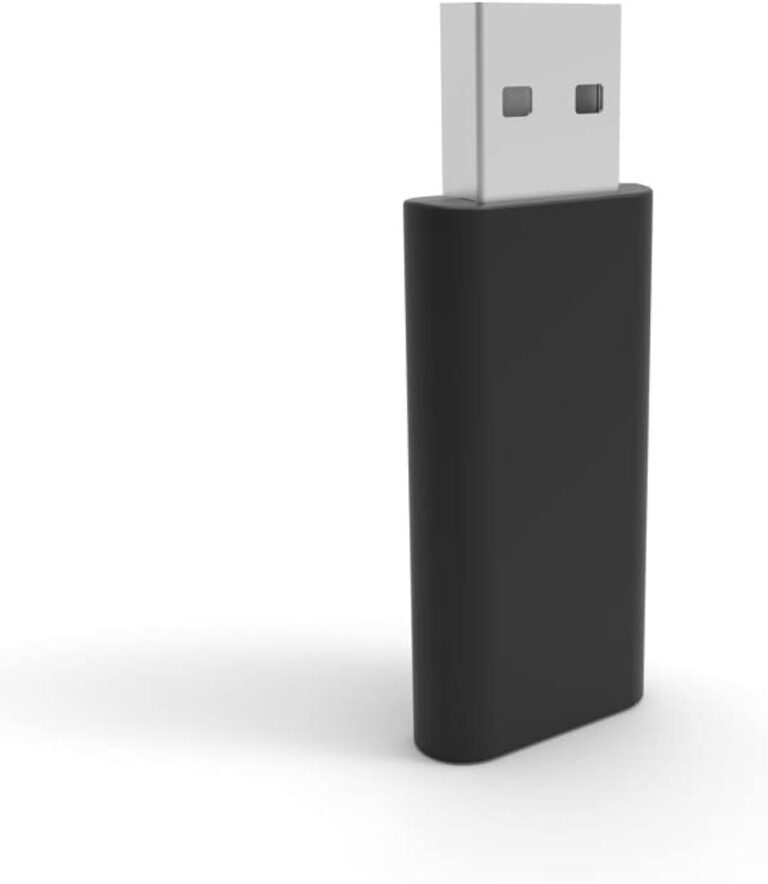
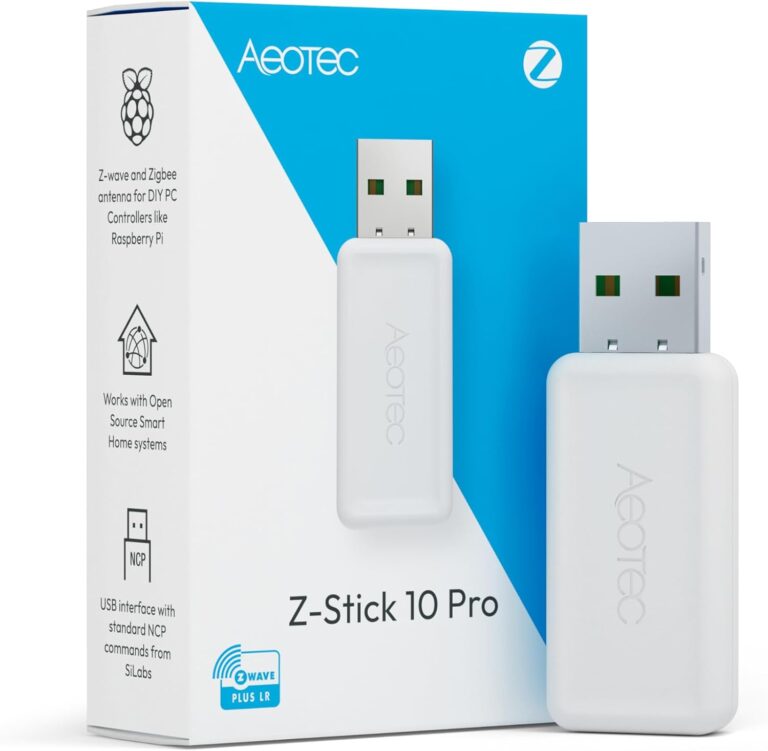
- Une clé USB Z-Wave compatible (marques reconnues: Aeotec, Zooz)