Home Assistant + ZWave JS UI fonctionne sur un grand nombre de plateformes matérielles. Le choix dépend de votre budget, de vos besoins en performance, de votre tolérance à la complexité d’installation et de vos ambitions futures. Ce chapitre vous guide à travers cinq scénarios concrets, du plus simple au plus puissant.
Comparatif des plateformes – vue d’ensemble
| Plateforme | CPU | RAM | Conso. | Prix | HA installé via | Niveau |
| Raspberry Pi 4 (4 Go) | ARM Cortex-A72 4× | 4 Go | 5–8 W | ~80 € | Home Assistant OS (image officielle) | Débutant |
| Raspberry Pi 5 (8 Go) | ARM Cortex-A76 4× | 8 Go | 8–12 W | ~110 € | Home Assistant OS (image officielle) | Débutant |
| ODROID N2+ | ARM Cortex-A73+A53 6× | 4 Go | 5–12 W | ~100 € | Home Assistant OS (image officielle) | Intermédiaire |
| ODROID M1S | ARM Cortex-A55 8× | 8 Go | 5–10 W | ~90 € | Home Assistant OS (image officielle) | Intermédiaire |
| Intel NUC 12 (i3/i5) | x86 Intel Core | 8–32 Go | 15–35 W | ~250–500 € | HA OS ou Container (Docker) | Avancé |
| Mini PC x86 (N100/N150) | Intel N100/N150 | 8–16 Go | 8–15 W | ~120–200 € | HA OS ou Container (Docker) | Intermédiaire |
| Machine virtuelle (Proxmox) | Partagé (host) | Configurable | 0 W (partagée) | 0 € (si serveur existant) | HA OS (VM) | Avancé |
Les modes d’installation de Home Assistant
Home Assistant peut être installé de quatre manières différentes. Le choix du mode d’installation détermine les fonctionnalités disponibles (add-ons, superviseur, mises à jour automatiques) :
| Mode | Description | Add-ons ? | Superviseur ? | Recommandé pour |
| Home Assistant OS (HAOS) | Image complète dédiée — OS minimal + HA. Solution officielle. | ✅ Oui | ✅ Oui | Raspberry Pi, ODROID, NUC dédié |
| Home Assistant Supervised | HA Supervisor sur Debian. Plus flexible mais plus fragile. | ✅ Oui | ✅ Oui | Utilisateurs Linux confirmés |
| Home Assistant Container | Docker uniquement. Pas de supervisor ni d’add-ons officiels. | ❌ Non | ❌ Non | Serveurs existants avec Docker |
| Home Assistant Core | Python pur. Installation manuelle complète. | ❌ Non | ❌ Non | Développeurs / cas très spécifiques |
✅ Notre recommandation
Pour 90 % des cas, installez Home Assistant OS (HAOS).
C’est la méthode officielle, la plus simple, avec les mises à jour automatiques, les sauvegardes intégrées et l’accès complet aux add-ons (dont ZWave JS UI).
La seule exception : si vous avez déjà un serveur avec d’autres services Docker → mode Container.
Différents scénarios

Scénario A : Raspberry Pi 4 / 5
Le Raspberry Pi est la plateforme la plus populaire pour Home Assistant dans le monde. Sa communauté est immense, la documentation abondante et les images officielles sont maintenues en priorité par l’équipe HA. C’est le choix naturel pour débuter.

ODROID est une gamme de single-board computers conçue par la société coréenne Hardkernel, avec un focus sur les performances et la fiabilité. L’ODROID N2+ est historiquement la plateforme ARM recommandée par l’équipe Home Assistant — c’est même la puce utilisée dans le Home Assistant Blue (l’appareil officiel HA). L’ODROID M1S est son successeur plus compact et puissant.

L’Intel NUC (Next Unit of Computing) est un mini PC x86 très compact (11 × 11 cm) équipé de processeurs Intel Core ou Celeron. Sa puissance dépasse largement ce dont Home Assistant a besoin, mais c’est une plateforme de choix si vous prévoyez d’héberger d’autres services sur la même machine (NAS logiciel, Proxmox avec plusieurs VMs, serveur de médias).
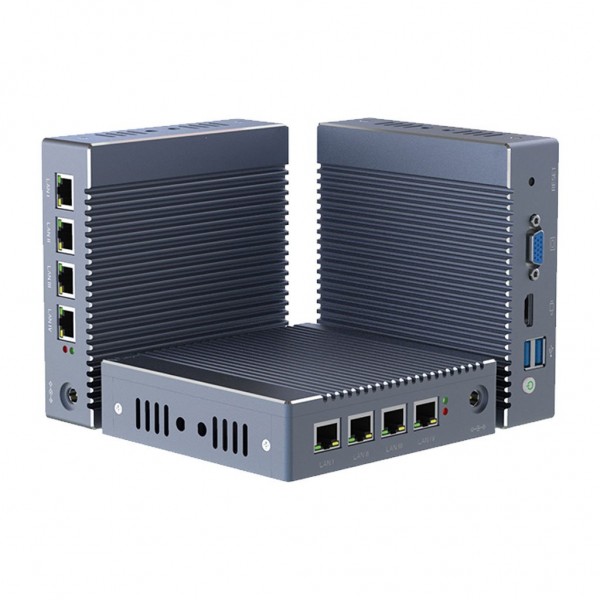
Scénario D : Mini PC x86 générique
Depuis 2023, les mini PC x86 équipés de la puce Intel N100 (et son successeur N150 en 2024/2025) ont envahi le marché à des prix très compétitifs. Ces processeurs Alder Lake-N offrent des performances largement suffisantes pour Home Assistant, une consommation remarquablement basse (6 à 12 W) et sont disponibles dans des boîtiers très compacts avec eMMC ou SSD NVMe intégré.

Scénario E : Machine virtuelle sur serveur existant (Proxmox, VMWare, Virtualbox)
Si vous disposez déjà d’un serveur (NAS Synology/QNAP, serveur Proxmox, PC sous Linux) qui tourne en permanence, vous pouvez héberger Home Assistant dans une machine virtuelle sans acheter de matériel supplémentaire. La seule contrainte : passer le dongle Z-Wave USB à la VM via le passthrough USB.
Stockage
Le stockage est le composant le plus critique pour la longévité d’un serveur Home Assistant. HA écrit en permanence dans sa base de données SQLite (historique des capteurs, logs). Un mauvais choix de stockage est la première cause de panne et de perte de données.
Comparatif des supports de stockage
| Support | Vitesse lecture | Vitesse écriture | Endurance | Prix (64 Go) | Recommandé |
| microSD classe 10 A1 | ~90 Mo/s | ~30 Mo/s | ⚠️ Faible (TBW bas) | ~10 € | ❌ Non — risque de panne |
| microSD classe A2 endurance | ~100 Mo/s | ~60 Mo/s | ⚠️ Moyen | ~20 € | ⚠️ Dernier recours seulement |
| SSD USB 3.0 (clé SSD) | ~400 Mo/s | ~200 Mo/s | ✅ Bon | ~20–30 € | ✅ Acceptable |
| SSD SATA 2.5″ | ~550 Mo/s | ~500 Mo/s | ✅ Très bon | ~30 € | ✅ Bon choix |
| Module eMMC (ODROID) | ~250 Mo/s | ~180 Mo/s | ✅ Bon | ~20–25 € | ✅ Recommandé (ODROID) |
| SSD NVMe M.2 | ~3 000 Mo/s | ~2 000 Mo/s | ✅✅ Excellent | ~25–35 € | ✅✅ Idéal |
Taille de stockage recommandée
| Usage HA | Stockage minimum | Stockage recommandé | Notes |
| HA de base (< 20 appareils, historique 10 jours) | 16 Go | 32 Go | Suffisant pour démarrer |
| HA standard (20–60 appareils, historique 30 jours) | 32 Go | 64 Go | Configuration typique |
| HA avancé (> 60 appareils, add-ons nombreux, caméras) | 64 Go | 128 Go+ | Si Frigate / IA intégré |
| HA + Frigate (caméras avec détection IA) | 128 Go | 256 Go+ (ou NAS) | Frigate stocke les clips vidéo |
Déplacer la base de données HA sur un disque séparé
Si vous utilisez un mini PC ou un NUC avec deux emplacements de stockage, il est optimal de séparer le système HA du stockage de la base de données. Cela prolonge la vie du SSD système et améliore les performances :
# Dans Home Assistant : Paramètres > Système > Stockage
# Si un disque supplémentaire est détecté, HA propose de l'utiliser
# pour le stockage des données (base de données, médias, sauvegardes)


# Configuration manuelle dans configuration.yaml :
recorder:
  db_url: 'sqlite:////media/usb_ssd/home-assistant_v2.db'
  purge_keep_days: 30
  commit_interval: 5
Optimiser la base de données (recorder)
La configuration du recorder HA contrôle ce qui est enregistré dans la base de données. Une mauvaise configuration peut faire gonfler la BDD à plusieurs gigaoctets et ralentir le système :
# configuration.yaml — Optimisation recorder recommandée
recorder:
  purge_keep_days: 30          # Garder 30 jours d'historique
  commit_interval: 5           # Écrire toutes les 5 s (réduit les I/O)
  exclude:
    domains:
      - media_player            # Pas besoin d'historique des médias
      - weather                 # Météo : inutile dans la BDD
      - automation              # États des automations
    entities:
      - sensor.time             # Exclure les entités très volatiles
      - sensor.date
    entity_globs:
      - sensor.*_signal_strength  # Exclure tous les capteurs de signal
      - sensor.*_linkquality
Réseau : filaire, IP fixe et bonnes pratiques
Filaire obligatoire pour le serveur HA
Votre serveur Home Assistant doit absolument être connecté en filaire (Ethernet) à votre box ou switch. Le Wi-Fi n’est pas acceptable pour un serveur domotique :
| Critère | Filaire Ethernet | Wi-Fi |
| Latence | < 1 ms | 5–50 ms (variable) |
| Fiabilité | 99,99 % (si câble intact) | 95–98 % (interférences, déco.) |
| Débit garanti | 100 Mbps à 1 Gbps constant | Variable selon conditions |
| Coupures réseau | Pratiquement inexistantes | Possibles (changements canal, voisins) |
| Interférences Z-Wave | Aucune | Légère saturation 2,4 GHz |
| Recommandé pour HA | ✅ OBLIGATOIRE | ❌ Inacceptable pour serveur |
Configurer une adresse IP fixe
Votre serveur HA doit avoir une adresse IP fixe sur votre réseau. Sans IP fixe, l’IP peut changer après un redémarrage de la box et rendre vos appareils, automatisations et accès distants inaccessibles.
Méthode 1 : Réservation DHCP dans la box (recommandée)
La meilleure approche est de configurer une réservation DHCP dans votre box/routeur. Vous associez l’adresse MAC de votre serveur HA à une IP fixe choisie. Ainsi, le serveur obtient toujours la même IP sans configuration supplémentaire dans HA.
- Connectez-vous à l’interface de votre box (192.168.1.1 ou 192.168.0.1)
- Cherchez ‘DHCP’, ‘Baux statiques’ ou ‘Réservation d’adresse’
- Ajoutez une réservation : adresse MAC de votre serveur HA → IP choisie (ex : 192.168.1.100)
- Redémarrez le serveur HA — il obtient maintenant toujours la même IP
Méthode 2 : IP statique dans Home Assistant OS
# Dans HA OS : Paramètres → Système → Réseau
# Ou via ha network update dans le terminal HA :


ha network update eth0 \
  --ipv4-method static \
  --ipv4-address 192.168.1.100/24 \
  --ipv4-gateway 192.168.1.1 \
  --ipv4-nameserver 192.168.1.1


# Vérification :
ha network info
Accès à distance sécurisé
Pour accéder à Home Assistant depuis l’extérieur de votre domicile, plusieurs options sont disponibles :
| Méthode | Sécurité | Difficulté | Coût | Recommandé |
| Nabu Casa (Home Assistant Cloud) | ✅✅ Excellente | ⭐ Très facile | ~7 €/mois | ✅ La plus simple |
| Tailscale VPN (add-on HA) | ✅✅ Excellente | ⭐⭐ Facile | Gratuit (usage perso) | ✅ Notre préféré |
| WireGuard VPN sur routeur | ✅✅ Excellente | ⭐⭐⭐ Avancé | Gratuit | ✅ Pour utilisateurs réseau |
| Reverse proxy (Nginx + DuckDNS) | ✅ Bonne (si bien config) | ⭐⭐⭐ Avancé | Gratuit | ⚠️ Configuration complexe |
| Port forwarding direct | ⚠️ Risqué | ⭐ Facile | Gratuit | ❌ Déconseillé |
🔒 Tailscale : la solution accès distant recommandée
Tailscale est un VPN mesh (basé sur WireGuard) qui permet d’accéder à HA depuis n’importe où comme si vous étiez sur votre réseau local.
Installation : Paramètres → Modules complémentaires → Boutique → ‘Tailscale’
Configuration : créez un compte Tailscale gratuit (tailscale.com) et authentifiez l’add-on.
Résultat : accès à http://homeassistant:8123 depuis votre smartphone partout dans le monde.
Sécuriser et maintenir son serveur Z-Wave / HA
Checklist de sécurité initiale
Checklist sécurité — À faire dès l’installation
- Changer le mot de passe admin HA (long, unique, gestionnaire de mots de passe)
- Activer l’authentification à deux facteurs (2FA) dans Profil → Sécurité
- Désactiver l’accès non sécurisé HTTP (utiliser HTTPS via Nabu Casa ou reverse proxy)
- Configurer une adresse IP fixe pour le serveur
- Sauvegarder les clés Z-Wave S2 dans un gestionnaire de mots de passe
- Activer les sauvegardes automatiques quotidiennes (Paramètres → Système → Sauvegardes)
- Copier les sauvegardes sur un support externe ou cloud (add-on Google Drive Backup)
- Désactiver les ports USB et services non utilisés
- Mettre à jour HA OS dès la première connexion
Sauvegardes automatiques
Les sauvegardes sont la protection la plus importante de votre installation. En cas de panne matérielle, corruption de données ou erreur de configuration, une sauvegarde récente vous permet de tout restaurer en quelques minutes.
# Paramètres → Système → Sauvegardes → Paramètres de sauvegarde automatique
# Ou via configuration.yaml pour plus de contrôle :


# Add-on 'Google Drive Backup' ou 'Samba Backup' pour copie externe
# Configuration Google Drive Backup (après installation de l'add-on) :


# Dans l'add-on → Configuration :
days_between_backups: 1      # Sauvegarde quotidienne
max_backups_in_ha: 7         # Garder 7 sauvegardes locales
max_backups_in_google_drive: 30  # 30 sauvegardes dans Drive
backup_time_of_day: '03:00'  # 3h du matin
Maintenance régulière
| Fréquence | Action | Comment |
| Quotidien (auto) | Sauvegarde automatique HA | Add-on Google Drive Backup ou intégré |
| Hebdomadaire (auto) | Redémarrage du serveur HA | Automatisation HA (service homeassistant.restart) |
| Mensuel | Mise à jour HA OS et add-ons | Paramètres → Mise à jour du système |
| Mensuel | Heal Network Z-Wave | Automatisation HA (service zwave_js.heal_network à 3h) |
| Mensuel | Vérifier les logs d’erreurs | Paramètres → Système → Logs → Niveau Error |
| Mensuel | Purger la base de données HA | Service recorder.purge dans DevTools |
| Trimestriel | Vérifier les batteries Z-Wave | Tableau de bord des batteries dans HA |
| Annuel | Mettre à jour le firmware Z-Wave OTA | ZWave JS UI → onglet OTA par appareil |
Superviser la santé du serveur
Ajoutez un tableau de bord de supervision système à Home Assistant pour surveiller CPU, RAM, température et espace disque :
# Activer le monitoring système dans configuration.yaml :
sensor:
  - platform: systemmonitor
    resources:
      - type: disk_use_percent
        arg: /
      - type: memory_use_percent
      - type: processor_use
      - type: processor_temperature
      - type: last_boot


# Ou utiliser l'intégration 'System Monitor' via l'interface UI :
# Paramètres → Appareils et services → + Ajouter → System Monitor
Récapitulatif — Quelle plateforme pour quel profil ?
| Profil utilisateur | Plateforme recommandée | Budget total | Niveau |
| Débutant, premier HA, budget serré | Raspberry Pi 5 4 Go + SSD NVMe + HAT M.2 | ~155 € | ⭐ Facile |
| Débutant, fiabilité maximale ARM | ODROID N2+ 4 Go + eMMC 64 Go | ~180 € | ⭐⭐ Facile |
| Intermédiaire, x86 économique | Mini PC N100 (Beelink EQ12 ou GMKtec G3) | ~160–175 € | ⭐⭐ Moyen |
| Avancé, multiservices (NAS, etc.) | NUC 11/12 Core i3 + Proxmox + VM HA | ~250–350 € | ⭐⭐⭐ Avancé |
| Serveur existant sous Proxmox | VM Home Assistant OS (aucun achat matériel) | 0 € (+ dongle) | ⭐⭐⭐ Avancé |
| NAS Synology existant | Synology VMM + VM HA (si modèle compatible) | 0 € (+ dongle) | ⭐⭐ Moyen |
Dans tous les cas, le dongle Z-Wave recommandé reste le Zooz ZST39 800LR (~50 €) pour sa compatibilité Z-Wave 800, son support Long Range et son excellente intégration avec ZWave JS UI.

Zooz ZST39 LR Série 800 Z-Wave Clé USB
Découvrez notre clé radio USB Z-Wave, idéale pour connecter instantanément des milliers d’appareils Z-Wave certifiés en Europe. Parfaite pour construire un système domotique ou collecter des données de capteurs sans fil, elle est équipée de la dernière puce série 800 et prête pour Z-Wave Long Range si votre logiciel le supporte. Ajoutez rapidement les capacités […]