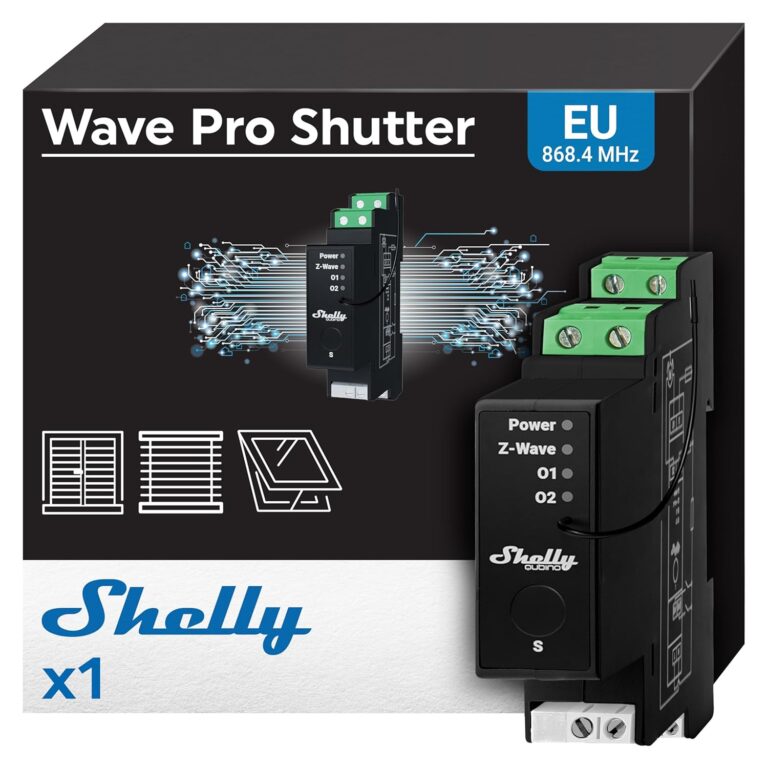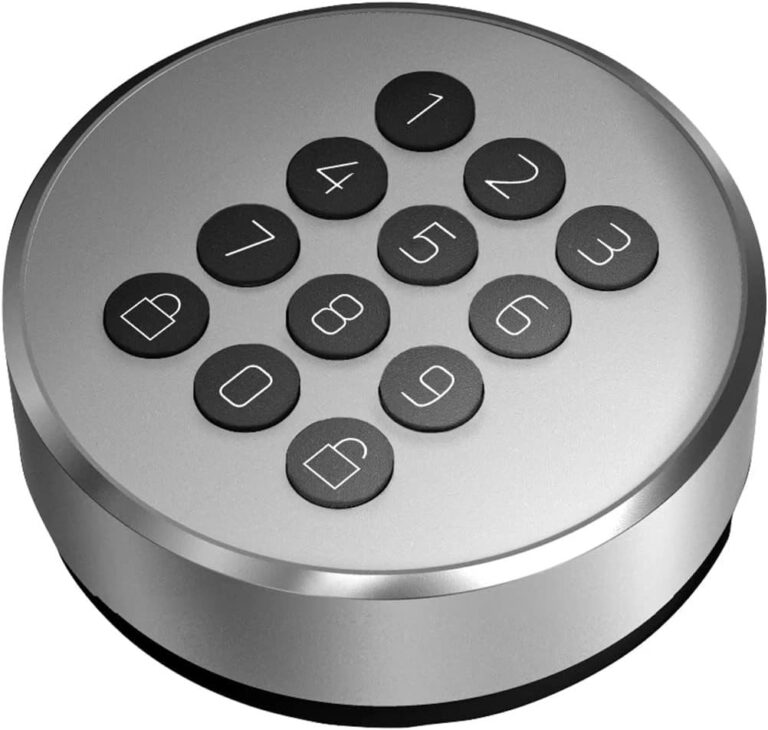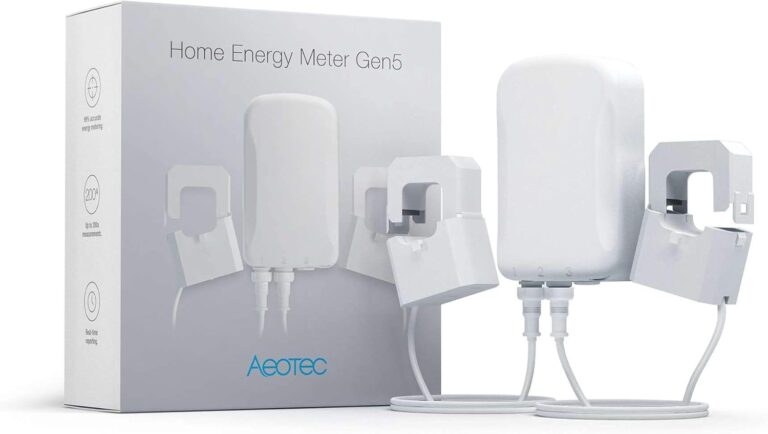
Une fois vos appareils inclus et leur interview terminé, Home Assistant crée automatiquement des entités pour chaque fonctionnalité détectée. Ce chapitre vous explique comment explorer, nommer et configurer ces entités, ainsi que les paramètres avancés des appareils Z-Wave.
Comprendre les entités créées par Z-Wave
Un appareil Z-Wave peut exposer de nombreuses entités selon ses fonctionnalités (Command Classes). Voici les types les plus courants :
| Command Class Z-Wave | Type d’entité HA | Exemple d’appareil |
| Binary Switch | switch | Prise connectée, interrupteur simple |
| Multilevel Switch | light (dimmer) / cover | Variateur, volet roulant |
| Binary Sensor | binary_sensor | Détecteur mouvement, capteur porte |
| Multilevel Sensor | sensor | Température, humidité, énergie |
| Meter | sensor (kWh, W, V, A) | Prise avec mesure de consommation |
| Notification | binary_sensor + events | Alarme, capteur vibration |
| Thermostat | climate | Thermostat Z-Wave |
| Door Lock | lock | Serrure connectée Z-Wave |
| Color Control | light | Ampoule RGBW Z-Wave |
| Battery | sensor (% batterie) | Tous les appareils sur batterie |
| Central Scene | event | Bouton scène, télécommande Z-Wave |
Nommer et organiser vos appareils
Par défaut, ZWave JS UI nomme les appareils avec leur référence fabricant (ex : ‘Fibaro FGWPE/F-102 ZW5’). Renommez-les immédiatement pour faciliter vos automatisations :
- Dans ZWave JS UI, cliquez sur un nœud dans la liste
- Dans le panneau de droite, cliquez sur l’icône 📝 (Edit) à côté du nom
- Saisissez un nom descriptif : ‘Prise salon TV’, ‘Détecteur mouvement entrée’, ‘Serrure porte principale’
- Cliquez ‘Confirm’. Ce nom sera répercuté dans Home Assistant
- Dans Home Assistant, allez dans l’appareil et renommez les entités individuelles si besoin
Endpoints (canaux) : comprendre les appareils multi-canaux
Certains appareils Z-Wave exposent plusieurs endpoints (canaux) : une prise double avec deux interrupteurs indépendants, un module de volet avec moteur + bouton, ou un thermostat avec plusieurs zones. Dans Home Assistant, chaque endpoint devient un appareil ou un groupe d’entités séparé.
Dans ZWave JS UI, cliquez sur un nœud > onglet ‘Values’ pour voir tous les endpoints et leurs valeurs en temps réel.
Configurer les paramètres de configuration avancés
La majorité des appareils Z-Wave offrent des paramètres de configuration avancés (Configuration Command Class) : sensibilité de détection, temporisation, mode de fonctionnement, couleur de LED… Ces paramètres ne sont pas exposés directement dans Home Assistant, mais accessibles via ZWave JS UI.
Accéder aux paramètres de configuration
- Dans ZWave JS UI, cliquez sur un nœud
- Onglet ‘Configuration’ (ou ‘Params’)
- La liste de tous les paramètres configurables apparaît avec leur description
- Modifiez la valeur souhaitée et cliquez sur ‘Send’ ou ‘Save’
Exemple concret — Fibaro Motion Sensor FGMS-001 :
| Param. # | Nom | Valeur par défaut | Recommandé |
| 1 | Motion Sensor Sensitivity | 10 (moyen) | 15 (plus sensible) |
| 2 | Motion Sensor Blind Time | 15 (15 s) | 8 (8 s — plus réactif) |
| 6 | Alarm Cancellation Delay | 30 (30 s) | 0 (immédiat si alarme stop) |
| 40 | Illuminance Report Threshold | 200 lux | 50 lux (rapports plus fréquents) |
| 42 | Illuminance Report Interval | 0 (désactivé) | 3600 (toutes les heures) |
Accéder aux paramètres Z-Wave depuis Home Assistant
Il est également possible de modifier les paramètres Z-Wave directement depuis l’interface Home Assistant depuis la page de l’appareil :
- Dans HA, allez dans Paramètres > Appareils et services > Z-Wave
- Cliquez sur votre appareil
- Descendez jusqu’à la section ‘Options de l’appareil Z-Wave’
- Les paramètres de configuration importants y sont exposés sous forme de liste
- Pour les paramètres avancés non exposés, utilisez toujours ZWave JS UI
💡 Service zwave_js.set_config_parameter
Vous pouvez aussi modifier les paramètres Z-Wave via un service HA dans les automatisations :
service: zwave_js.set_config_parameter
target:
  device_id: VOTRE_DEVICE_ID
data:
  parameter: 1
  value: 15
Très utile pour modifier des paramètres en masse ou via des scripts.