Configurer une alarme domotique sur Jeedom avec vos équipements Z-Wave est l’un des projets les plus gratifiants en domotique. Ce guide complet vous accompagne de l’installation du plugin jusqu’aux scénarios avancés.
Prérequis
- Jeedom installé et fonctionnel (v4.4 minimum recommandé)
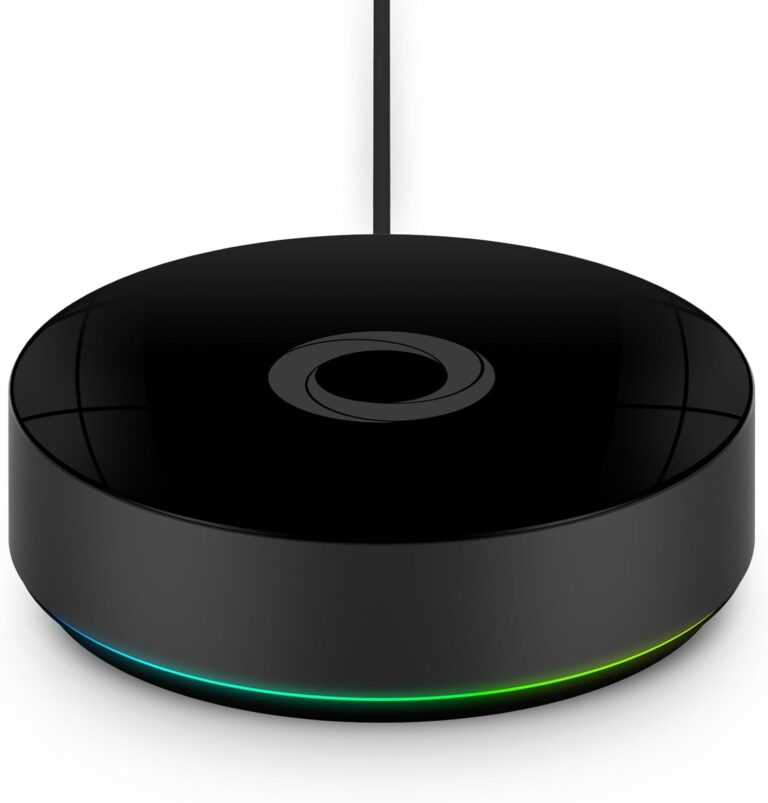
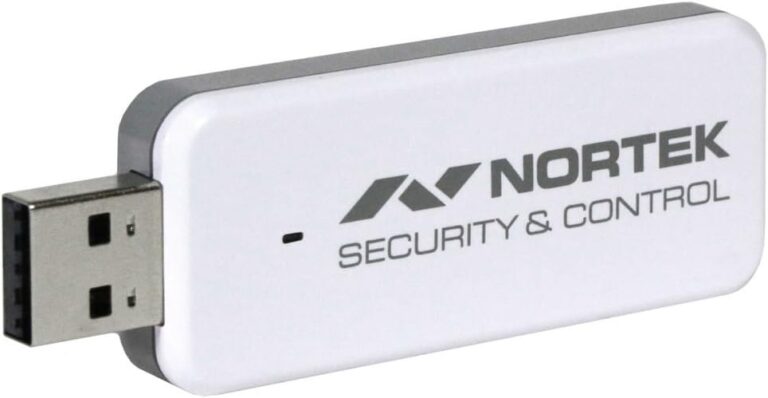
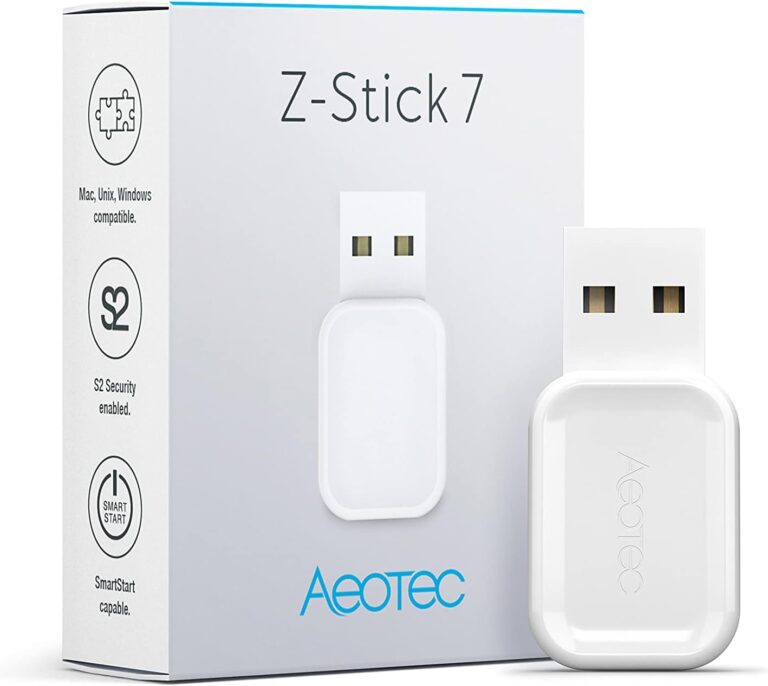
- Un contrôleur Z-Wave (Aeotec Z-Stick 7, ZME UZB7 ou Jeedom Luna avec Z-Wave intégré)
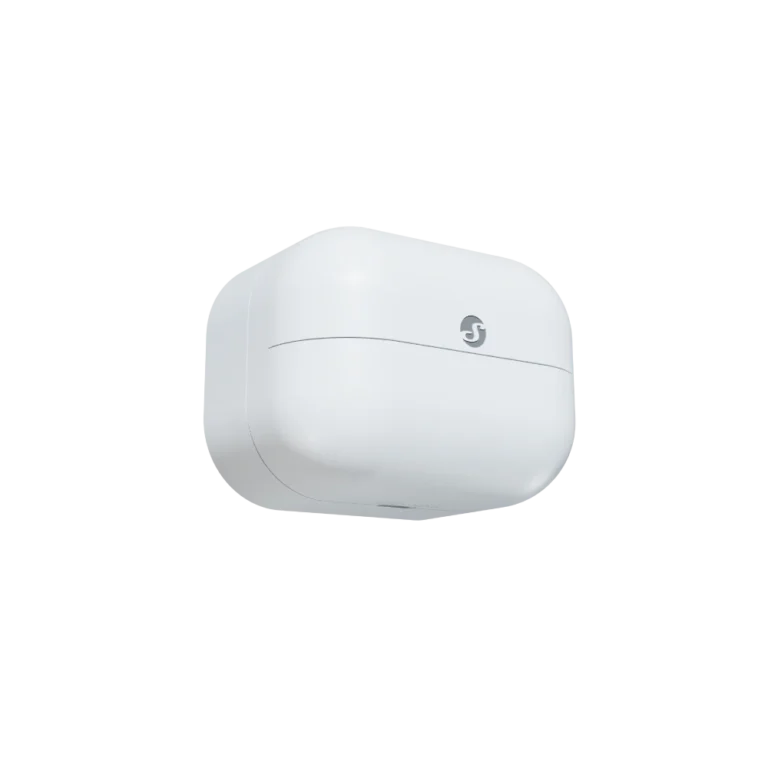
- Des capteurs Z-Wave inclus : détecteurs d’ouverture, détecteurs de mouvement
- Une sirène Z-Wave incluse et testée
- Le plugin Alarm installé depuis le Market Jeedom (plugin officiel, gratuit)



Étape 1 : Installation et découverte du plugin Alarm
- Connectez-vous à votre interface Jeedom
- Allez dans Plugins > Gestion des plugins > Market
- Cherchez ‘Alarm’ et installez la version stable du plugin officiel
- Une fois installé, accédez au plugin via Plugins > Sécurité > Alarm
- Créez votre premier équipement alarme en cliquant sur ‘Ajouter’
- Nommez-le (ex : ‘Alarme Maison’) et sélectionnez un objet parent
L’interface du plugin Alarm se compose de plusieurs onglets que nous allons configurer un par un.
Étape 2 : Configurer les zones
Le plugin Alarm fonctionne avec un concept de zones. Chaque zone regroupe des capteurs de même type ou de même périmètre géographique. Une configuration type pour une maison :
- Zone ‘Périmètre’ : tous les capteurs d’ouverture (portes et fenêtres)
- Zone ‘Volume’ : tous les détecteurs de mouvement intérieurs
- Zone ‘Dormant’ : capteurs de pièces à surveiller en mode Nuit (zones hors chambre)
Pour ajouter des capteurs à une zone :
- Dans l’onglet ‘Zones’, cliquez sur ‘Ajouter une zone’
- Nommez la zone (ex : ‘Périmètre’)
- Cliquez sur ‘Ajouter un capteur’ et sélectionnez la commande d’état de chaque capteur Z-Wave
- Définissez la valeur qui déclenche l’alerte (généralement ‘1’ pour ouvert, ‘0’ pour fermé)
- Configurez le délai d’entrée (temps accordé pour désarmer avant déclenchement, ex : 30 secondes)
Conseil : Le délai d’entrée ne s’applique généralement qu’à la porte d’entrée principale. Les autres portes et fenêtres doivent déclencher l’alarme immédiatement (délai 0).
Étape 3 : Configurer les modes
Le plugin Alarm gère plusieurs modes de fonctionnement. Configurez au minimum :
Mode Absent (armement total)
Activé quand tous les occupants quittent le logement. Toutes les zones sont surveillées. Délai de sortie configuré (30 à 60 secondes pour quitter après armement).
Mode Présent (armement périmètre)
Activé quand les occupants sont à la maison la nuit ou au repos. Seule la zone Périmètre est active (portes et fenêtres). Les détecteurs de mouvement intérieurs sont désactivés pour éviter les faux positifs.
Mode Nuit
Variante du mode Présent avec uniquement les zones hors zones de vie nocturne actives. Permet de se lever la nuit sans déclencher l’alarme dans les zones configurées.
Mode Désarmé
Aucune surveillance active. L’alarme ne se déclenche pas. Certains capteurs peuvent rester actifs pour d’autres automatisations (ex : capteurs d’ouverture pour le chauffage).
Étape 4 : Configurer les actions de déclenchement
C’est la partie la plus importante : que se passe-t-il quand l’alarme se déclenche ?
Actions immédiates (0 à 5 secondes)
- Déclenchement de la sirène intérieure Z-Wave
- Envoi d’une notification push sur votre smartphone via l’app Jeedom Mobile
- Envoi d’un SMS via un plugin Jeedom (Nexmo, OVH SMS, Free Mobile)
- Activation d’un flash lumineux (certaines ampoules connectées peuvent clignoter en rouge)
Actions différées (10 à 30 secondes)
- Déclenchement de la sirène extérieure Z-Wave
- Envoi d’une alerte e-mail avec photo de la caméra IP de la zone concernée
- Appel téléphonique automatique via plugin VOIP (si configuré)
- Fermeture automatique des volets roulants Z-Wave (pour empêcher la fuite par les fenêtres)
Actions de fin d’alarme
- Arrêt automatique de la sirène après 3 minutes (recommandation légale)
- Notification de fin d’alarme sur smartphone
- Enregistrement de l’événement dans le journal Jeedom avec horodatage
Configurez toujours un arrêt automatique de la sirène. Une sirène qui sonne indéfiniment peut créer des conflits avec le voisinage et vous exposer à des plaintes. 3 minutes est le délai recommandé.
Étape 5 : Configurer le désarmement
Par code sur clavier Z-Wave
Si vous disposez d’un clavier Z-Wave à l’entrée, configurez les codes utilisateurs dans le plugin Alarm. Chaque code peut être associé à un utilisateur et à un mode de désarmement spécifique.
Par application smartphone
L’application Jeedom Mobile permet d’armer et désarmer l’alarme à distance. Configurez un accès HTTPS sécurisé à votre Jeedom pour utiliser cette fonctionnalité hors du réseau local.
Par géofencing
Automatisez l’armement et le désarmement selon votre localisation : désarmement automatique quand votre smartphone rentre dans la zone définie autour de votre domicile, armement automatique quand vous la quittez.
Conseil : Le géofencing seul ne suffit pas pour le désarmement — votre téléphone peut rentrer dans la zone sans que vous rentriez réellement (téléphone dans un sac resté à la maison). Combinez avec une confirmation manuelle ou un délai de sécurité.
Étape 6 : Tests et validation
Avant d’activer votre alarme en production, réalisez des tests complets :
- Armez l’alarme en mode Absent et déclenchez chaque capteur manuellement
- Vérifiez que les notifications arrivent bien sur votre smartphone
- Vérifiez que la sirène se déclenche avec le bon délai
- Testez le désarmement depuis le clavier, l’app et le géofencing
- Testez le fonctionnement sans accès internet (la box doit être autonome)
- Testez une coupure de courant : la sirène garde-t-elle son alimentation de secours ?
Bonnes pratiques de sécurité
- Changez le mot de passe Jeedom par défaut et activez l’authentification à deux facteurs
- Sécurisez l’accès externe à votre Jeedom (VPN ou HTTPS avec certificat valide)
- Configurez des alertes batterie faible sur tous vos capteurs Z-Wave
- Testez votre alarme complète au moins une fois par trimestre
- Informez vos voisins de confiance de votre installation pour qu’ils puissent réagir en cas de déclenchement
- Gardez une copie de sauvegarde de votre configuration Jeedom
Conclusion
Une alarme Z-Wave sur Jeedom, bien configurée, offre un niveau de protection sérieux et une flexibilité incomparable. Le temps de configuration initiale (3 à 6 heures pour une installation complète) est largement compensé par la tranquillité d’esprit qu’elle procure. Et contrairement aux systèmes propriétaires, vous pouvez faire évoluer votre installation à volonté, sans contrainte de marque ni d’abonnement.