
Le Z-Stick 7 est la clé USB Z-Wave Gen7 de référence d’Aeotec et de la communauté domotique. Elle se branche sur n’importe quel PC, NUC, NAS (Synology, QNAP) ou Raspberry Pi et transforme l’appareil en passerelle Z-Wave complète. C’est la clé USB Z-Wave la plus utilisée avec Home Assistant — la documentation Z-Wave JS l’utilise comme référence pour ses exemples de configuration.
Voir l'offre sur Amazon →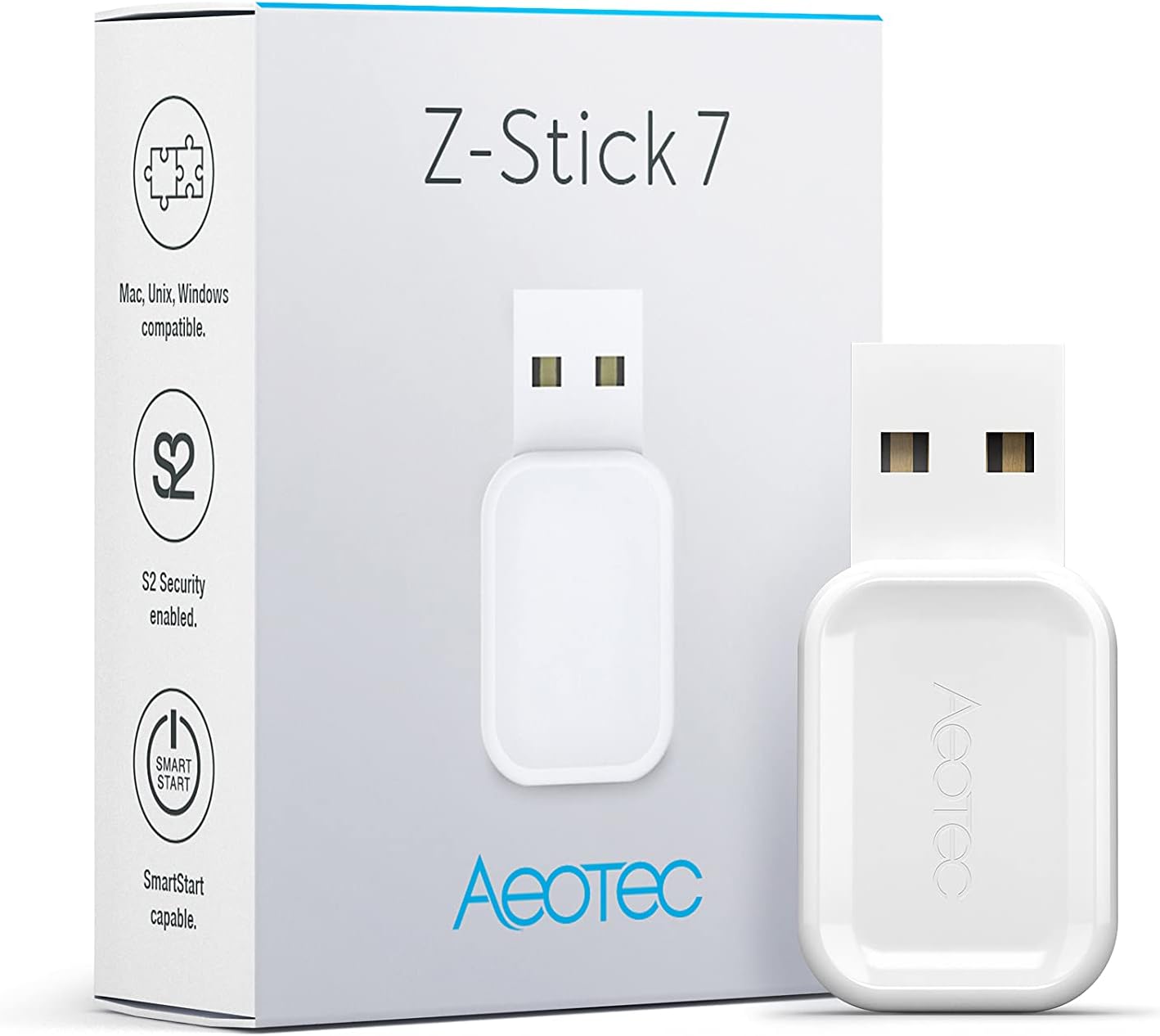
Spécifications techniques
| Caractéristique | Valeur |
|---|---|
| Référence | Z-Stick 7 ZWA010 (EU) |
| Protocole | Z-Wave Plus Gen7 (700 Series) — S2 Authenticated — SmartStart |
| Interface | USB-A (adaptateur USB-C fourni selon version) |
| Fréquence EU | 868,4 MHz (différente des versions US — non interchangeables) |
| Portée typique | 150 m en champ libre — 30 m en intérieur standard |
| Compatibilité logicielle | Home Assistant (Z-Wave JS), Jeedom (Z-Wave JS), Domoticz, OpenHAB, HomeSeer, Vera, Indigo |
| Compatible Raspberry Pi | Oui (Pi 2, 3, 4, 5) — via USB directement ou adaptateur USB-C |
| Compatible NAS Synology | Oui (via Docker ou package HA) |
| Mémoire réseau intégrée | 500 nœuds Z-Wave stockés localement (fonctionne sans PC allumé en mode standalone) |
| Bouton physique | Oui — permet inclusion/exclusion sans logiciel |
| LED | Oui — indique l’état réseau (clignotement : inclusion, fixe : normal) |
| Dimensions | 80 × 20 × 10 mm |
| Garantie | 2 ans |
Où l’acheter ?
Voir l'offre sur Amazon →Installation sur Home Assistant — guide complet
- Brancher le Z-Stick 7 sur un port USB du serveur Home Assistant (NUC, Raspberry Pi, VM).
- Dans HA : Paramètres → Intégrations → Ajouter → Z-Wave JS.
- Sélectionner le port USB du Z-Stick 7 :
sur Pi = /dev/ttyUSB0 ou /dev/ttyACM0 |
sur NUC = /dev/ttyUSB0. - L’add-on Z-Wave JS UI démarre. Ouvrir l’UI Z-Wave JS pour configurer le réseau
- Inclusion : dans Z-Wave JS UI → Add Device (S2) ou SmartStart (scanner QR code sur le module).
- Chaque module inclus apparaît automatiquement comme entité dans HA.
Utiliser un câble d’extension USB de 20–30 cm pour éloigner le Z-Stick du port USB du Raspberry Pi. Les chipsets Wi-Fi et Bluetooth intégrés du Pi émettent des interférences radio qui peuvent affecter la portée Z-Wave si le dongle est branché directement.
Installation sur Jeedom
- Brancher le Z-Stick 7 sur le port USB de la box Jeedom (Jeedom Atlas, Smart, Mini+, Luna).
- Dans Jeedom : Plugin Manager → Z-Wave JS → Installer si ce n’est pas déjà fait.
- Dans le plugin Z-Wave JS : Configuration → sélectionner le port USB (/dev/ttyUSB0 ou similaire).
- Démarrer le démon Z-Wave JS — le réseau démarre et les modules connus sont reconnus.
- Pour les nouveaux modules : Mode inclusion → triple clic sur le module à inclure.
Comparatif Z-Stick 7 vs Z-Stick 10 Pro
| Critère | Z-Stick 7 ZWA010 | Z-Stick 10 Pro ZWA034 |
|---|---|---|
| Protocole Z-Wave | Gen7 / 700 Series | 800 Series — ZWLR |
| Zigbee intégré | Non | Oui — Zigbee 3.0 simultané |
| Z-Wave Long Range | Non | Oui — portée > 1,6 km |
| Format | USB-A 80 mm | USB-A 56 mm (slim) |
| Compatible HA Z-Wave JS | Oui | Oui |
| Compatible Zigbee2MQTT / ZHA | Non | Oui (port Zigbee) |
| Prix indicatif | ~30 € | ~55 € |
| Recommandé pour | Z-Wave pur — budget limité | Z-Wave + Zigbee sur même serveur — LR |
Questions fréquentes concernant Aeotec Z-Stick 7
Le Gen5+ est en 500 Series (génération 2015–2016). Le Z-Stick 7 est en 700 Series (Gen7, depuis 2021) : S2 Authenticated natif, SmartStart QR code, meilleure portée, consommation radio réduite. Pour toute nouvelle installation : choisir le Z-Stick 7 minimum.
Oui. Le Pi 5 a des ports USB-A et USB-C. Le Z-Stick 7 fonctionne sur les ports USB-A natifs. Pour USB-C : utiliser l’adaptateur fourni (selon version) ou un adaptateur USB-A → USB-C standard.
Oui via Docker. Lancer un container Domoticz sur le NAS Synology, passer le port USB du Z-Stick au container via les paramètres Docker (option –device=/dev/ttyUSB0:/dev/ttyUSB0). La même méthode fonctionne avec Home Assistant en container.